QRからアプリをダウンロード
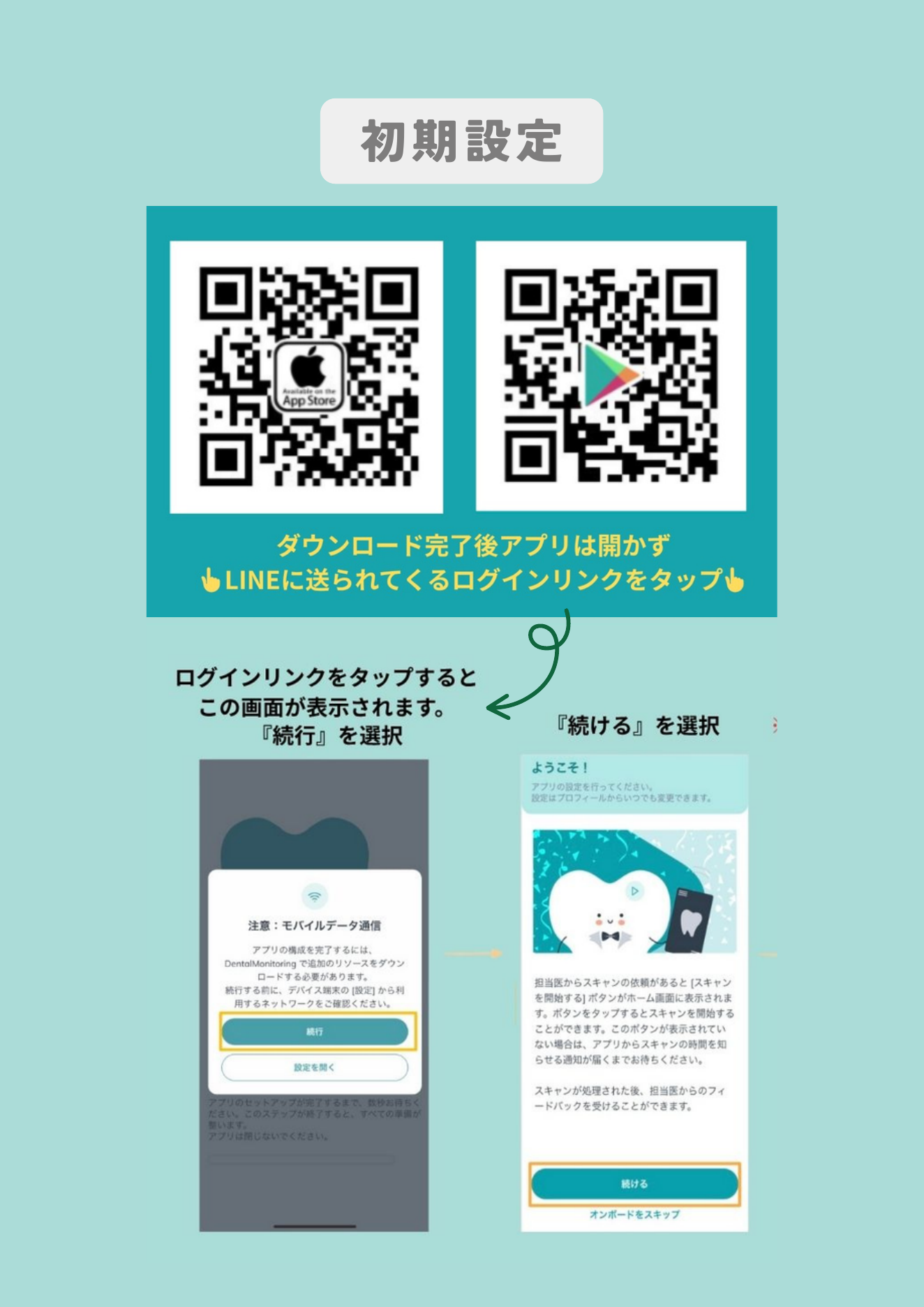
iPhoneはApp Store、AndroidはGoogle PlayのQRを使います。ダウンロード完了後、アプリはまだ開きません。
患者さん向け / 初回設定と撮影前後の確認
元PDFの9ページ分を、実際に押す順番、注意点、困った時の確認先に分けて再構成しました。最初は「QRでアプリを入れる」「LINEのログインリンクから始める」「通知とアップロードを止めない」の3点を守れば迷いにくくなります。
ダウンロード後はアプリを開かず、LINEに届くログインリンクをタップします。
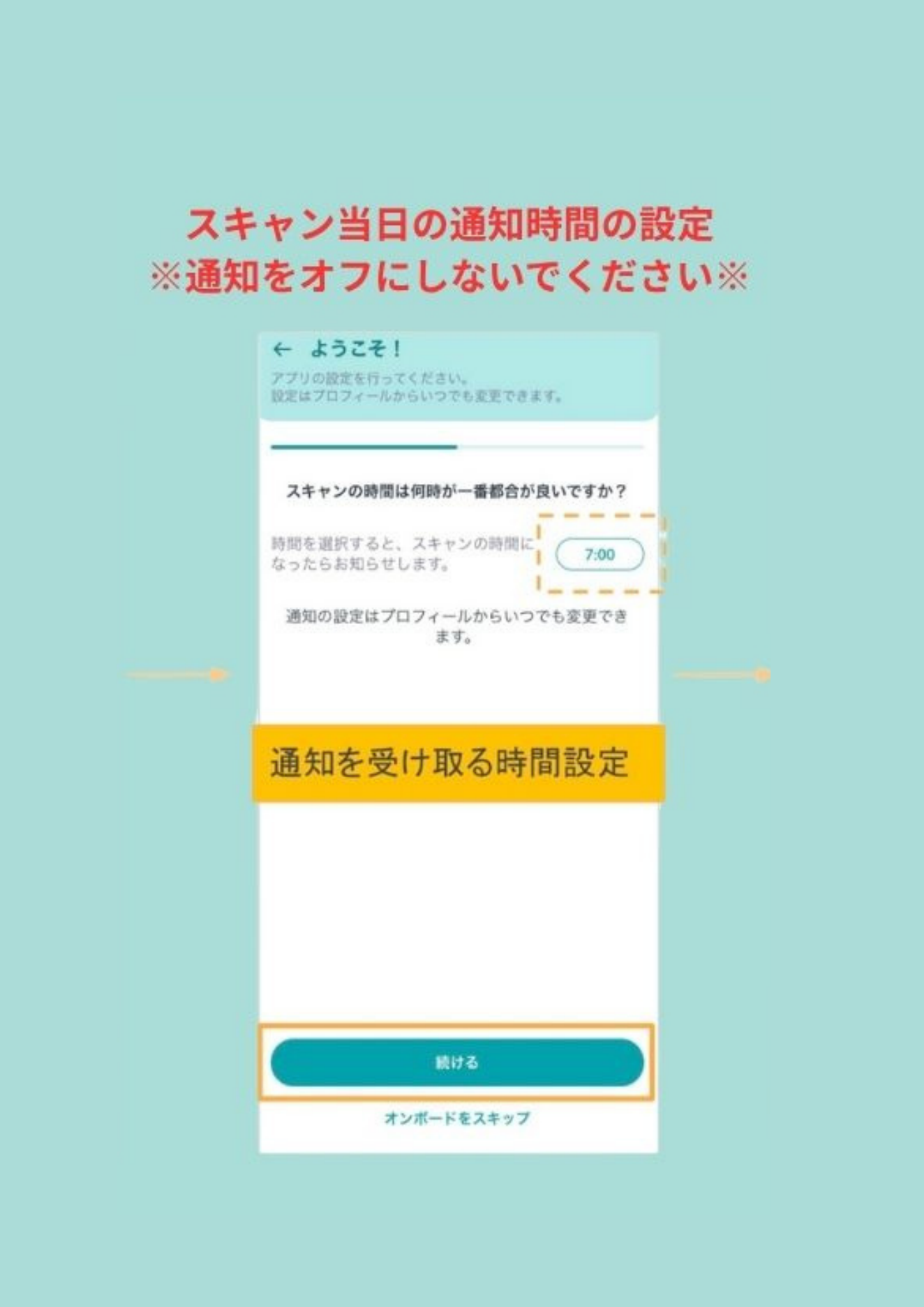
スキャン当日の通知時間を設定し、プッシュ通知はオンのままにします。
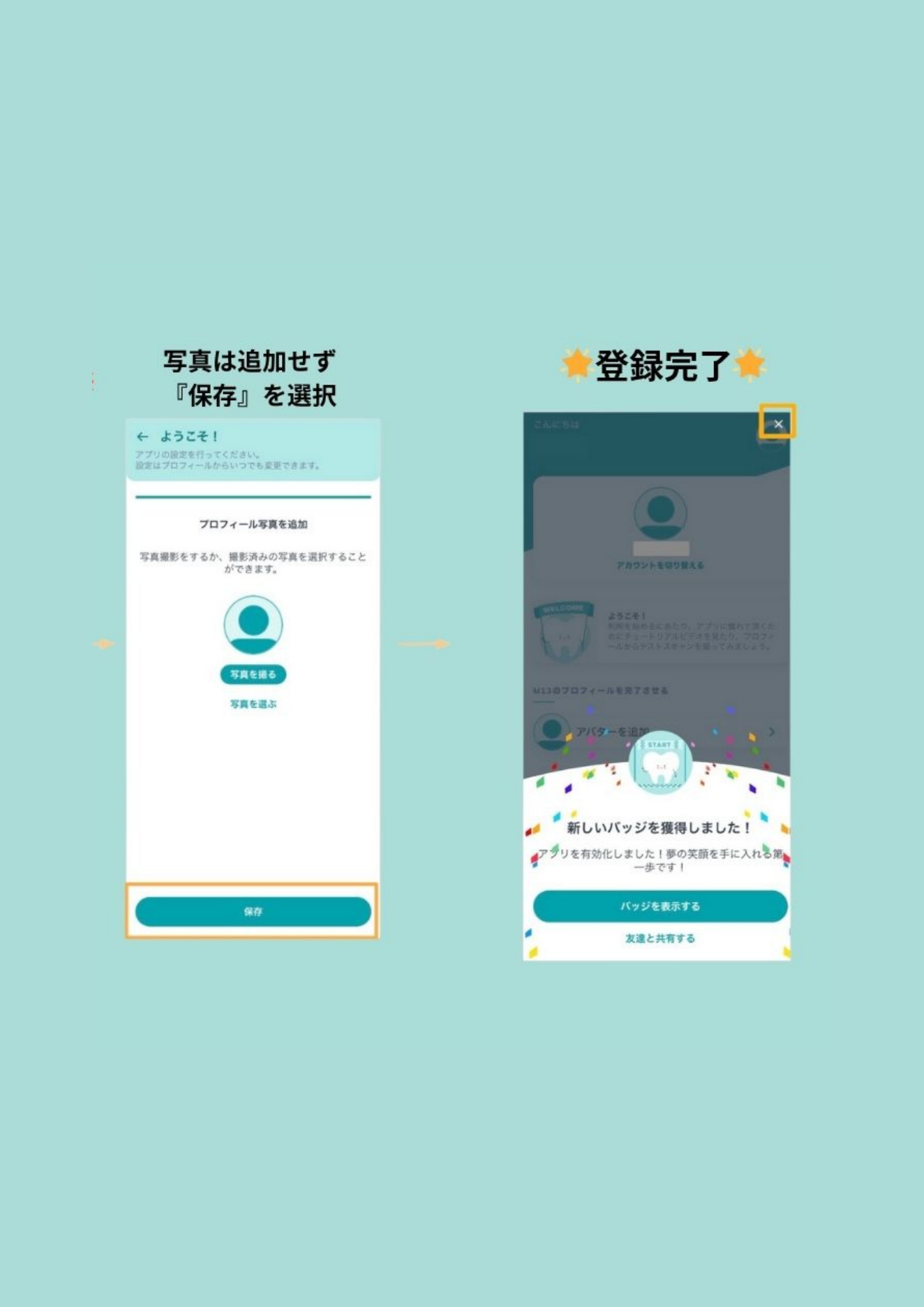
初期設定中は写真を追加せず、保存を選択して登録を完了します。
撮影後は「スキャン/解析中」と表示されるまでアプリを閉じません。
初期登録はアプリ単体ではなく、医院からLINEで届くログインリンクを起点に進めます。途中の画面では「続行」「続ける」「保存」を順番に選びます。
iPhoneはApp Store、AndroidはGoogle PlayのQRを使います。ダウンロード完了後、アプリはまだ開きません。
LINEに送られてくるログインリンクを開きます。モバイルデータ通信の確認画面が出たら「続行」を選びます。
「ようこそ!」画面が表示されたら、内容を確認して下部の「続ける」を選択します。
スキャン当日の都合がよい通知時間を選びます。通知を受け取るため、通知設定はオフにしません。
プロフィール写真の画面では、写真を撮る/選ぶ操作はせず、そのまま「保存」を選びます。
バッジ獲得の案内が出たら登録完了です。右上の閉じるボタンで画面を閉じます。
通知は「撮影する日を忘れない」ための設定です。後からプロフィール画面で変更できますが、初期設定時に受け取りやすい時間を選んでおくと安心です。
元資料でも強調されています。撮影忘れ防止のためオンにします。
例では7:00が表示されています。生活リズムに合わせて選択します。
通知設定はプロフィールからいつでも変更できます。
時間を選んだら、画面下部の「続ける」で次へ進みます。
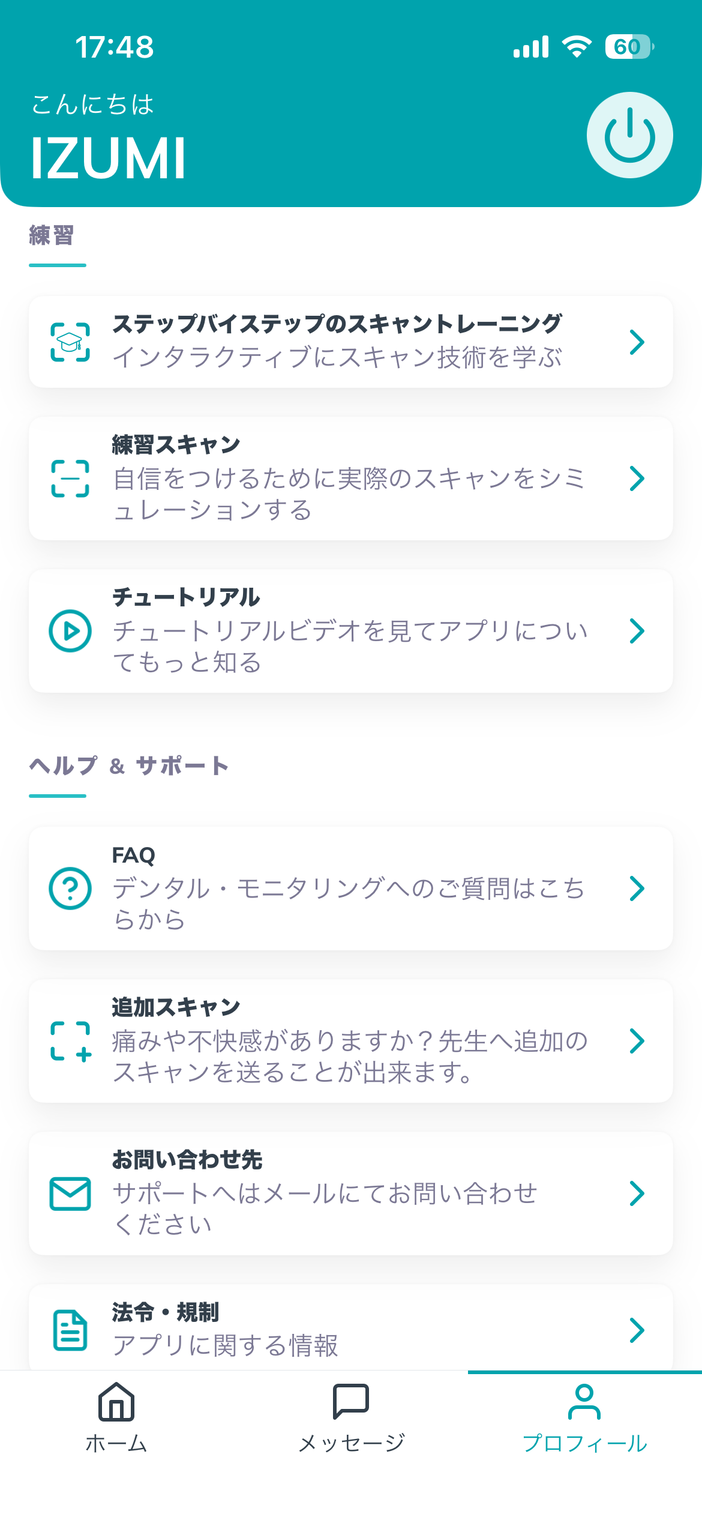
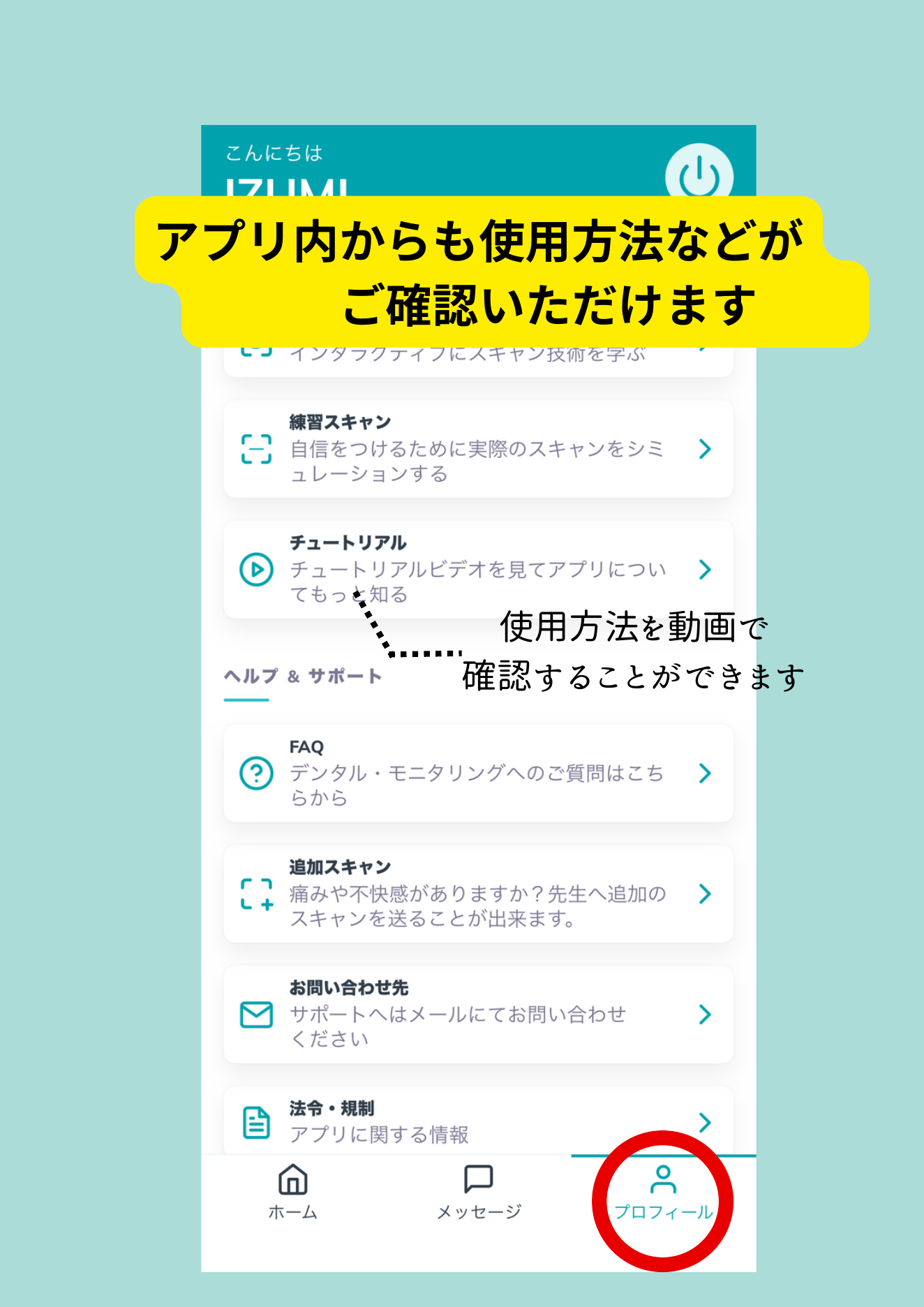
アプリ下部の「プロフィール」から、練習スキャン、チュートリアル動画、FAQ、追加スキャン、お問い合わせ、法令・規制情報を確認できます。
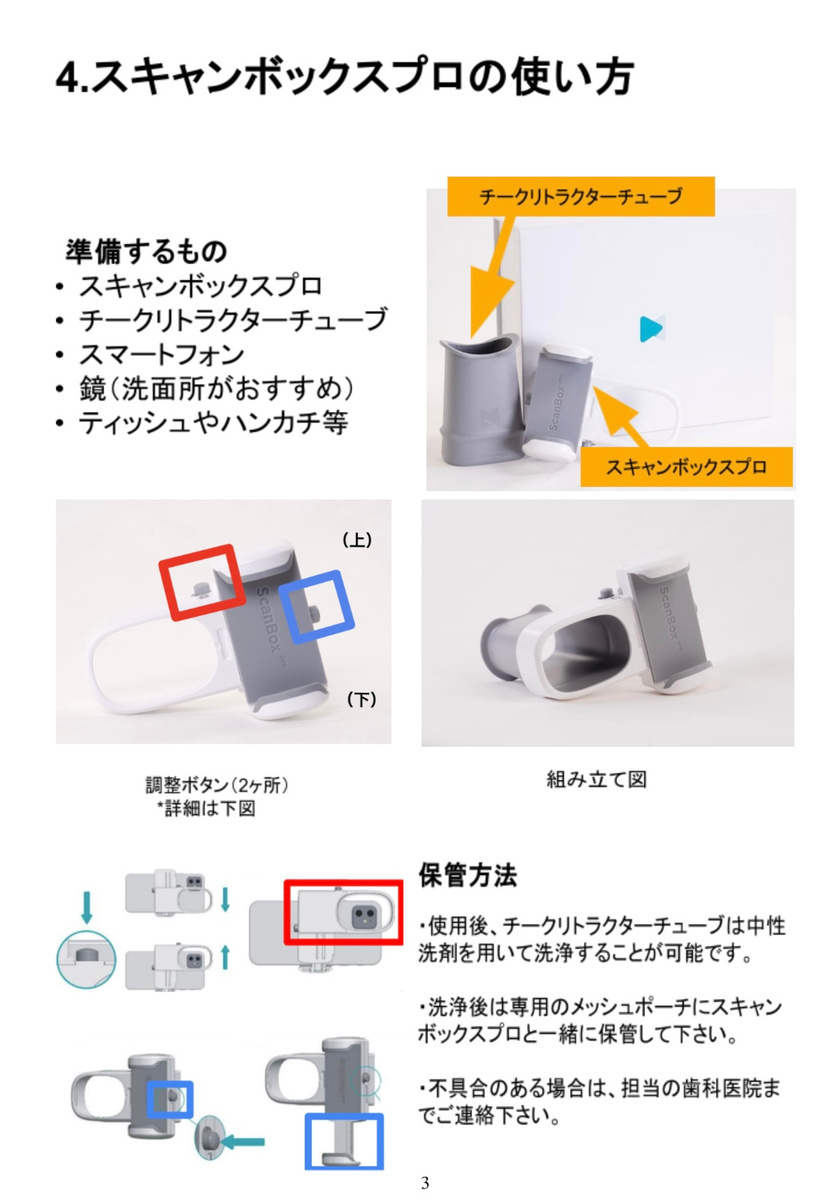
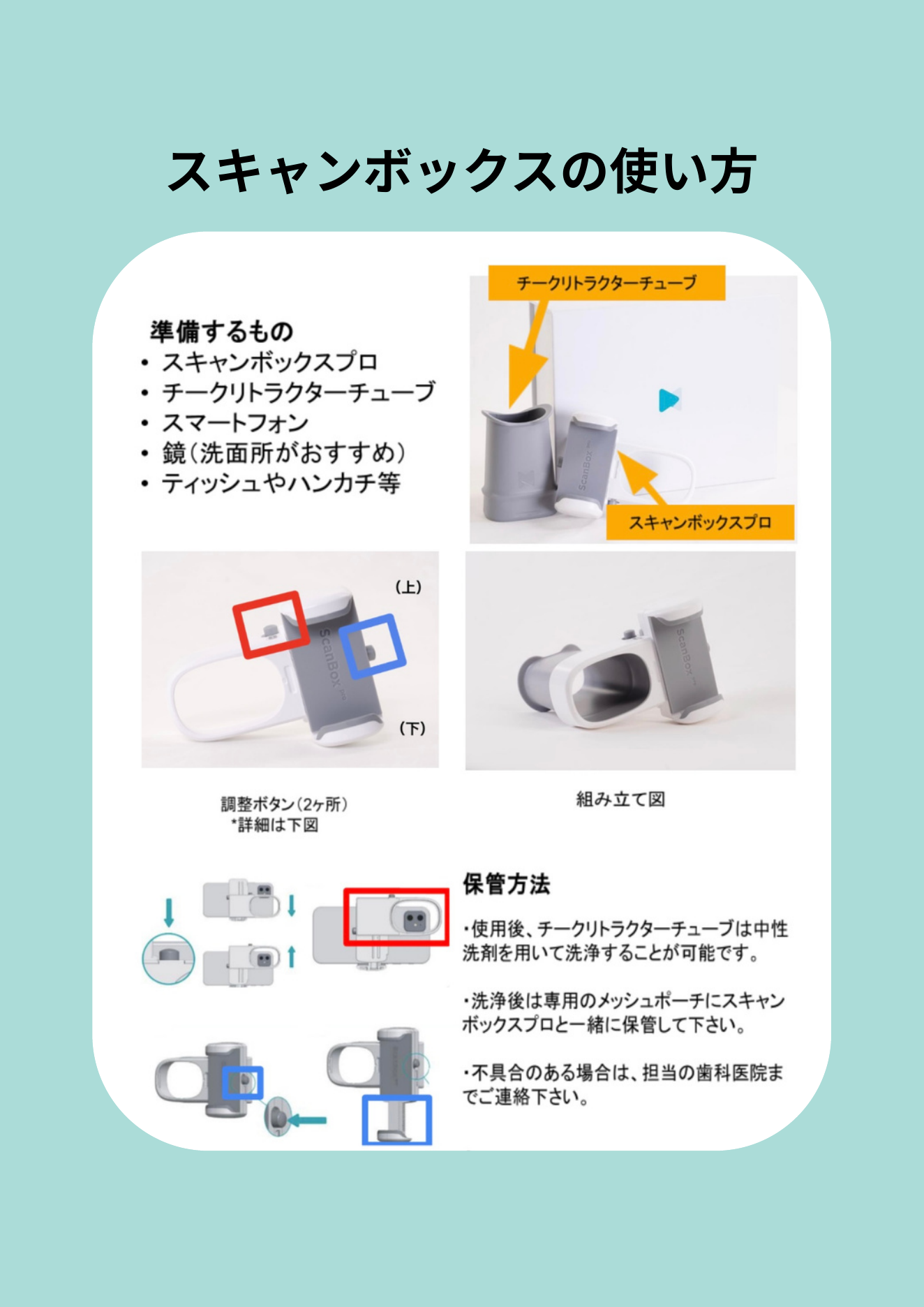
スキャンボックスプロ、チークリトラクターチューブ、スマートフォンを組み立て、洗面所など鏡の前で撮影できるように整えます。
スキャンボックスプロ、チークリトラクターチューブ、スマートフォン、鏡、ティッシュやハンカチ等。
チューブとスキャンボックスプロを装着し、スマートフォンを固定します。調整ボタンは上下2か所です。
チークリトラクターチューブは中性洗剤で洗浄できます。洗浄後は専用メッシュポーチに入れて、スキャンボックスプロと一緒に保管します。
鏡が見やすく、手元を整えやすい場所を選びます。元資料では洗面所がおすすめされています。
器具に不具合がある場合は、担当の歯科医院まで連絡します。
撮影や固定の妨げになる場合は、スマートフォンケースを外します。
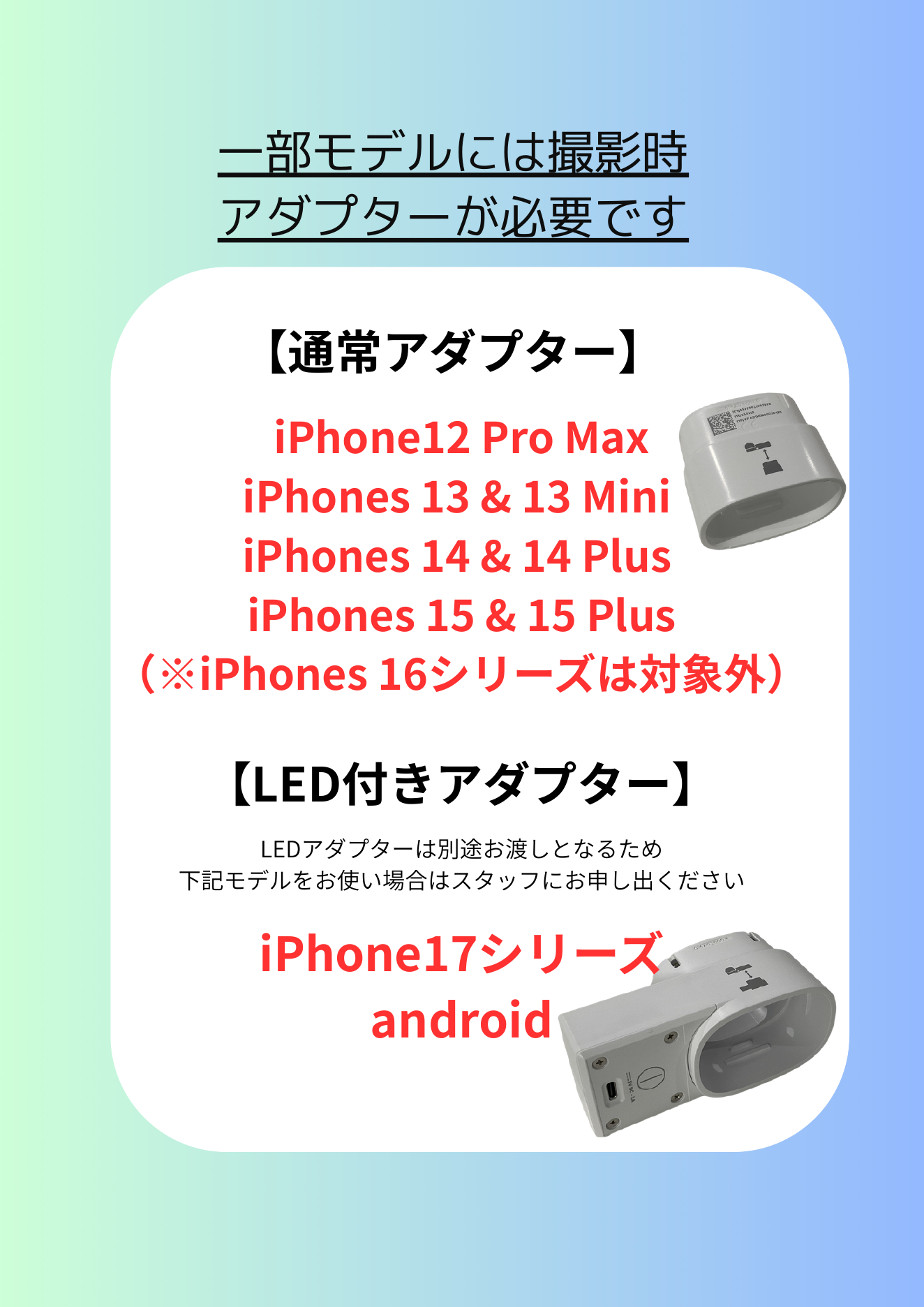
使用機種によって通常アダプターまたはLED付きアダプターが必要です。LED付きアダプターは別途お渡しとなるため、該当機種の場合はスタッフへ申し出ます。
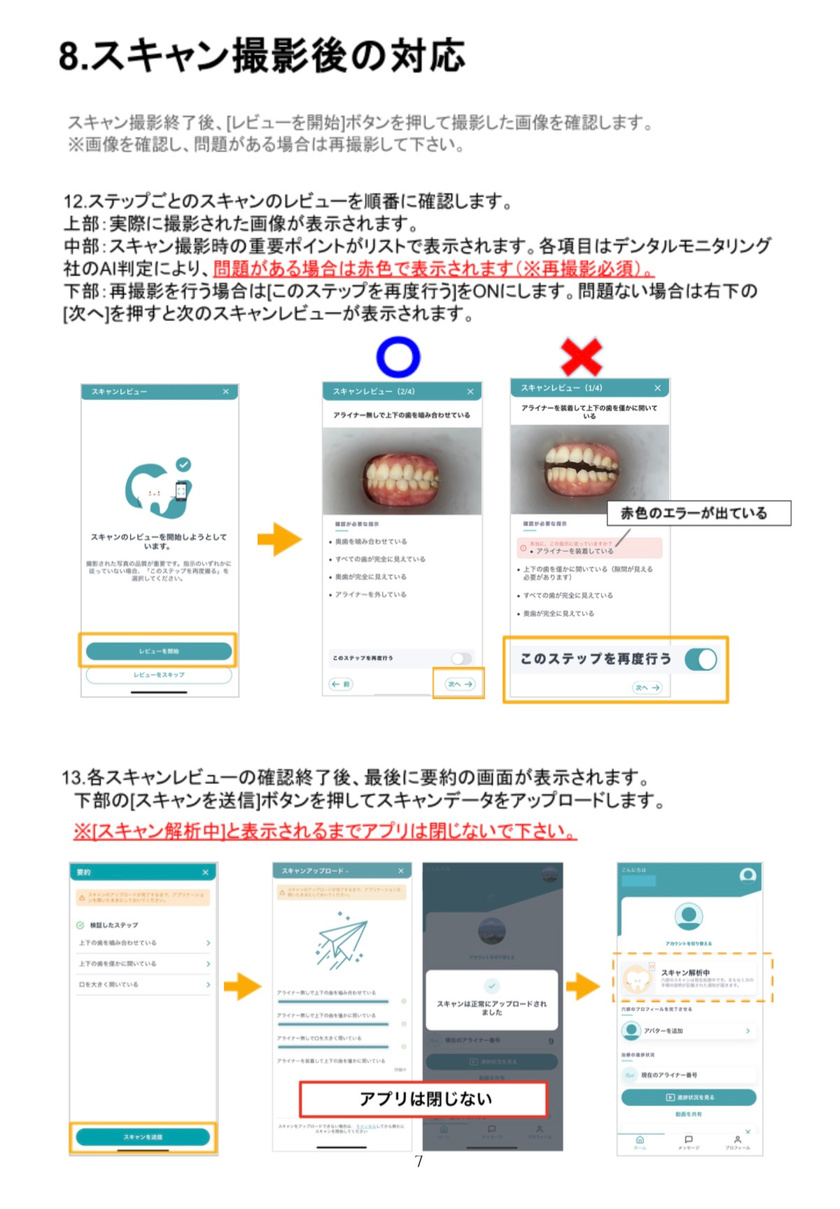
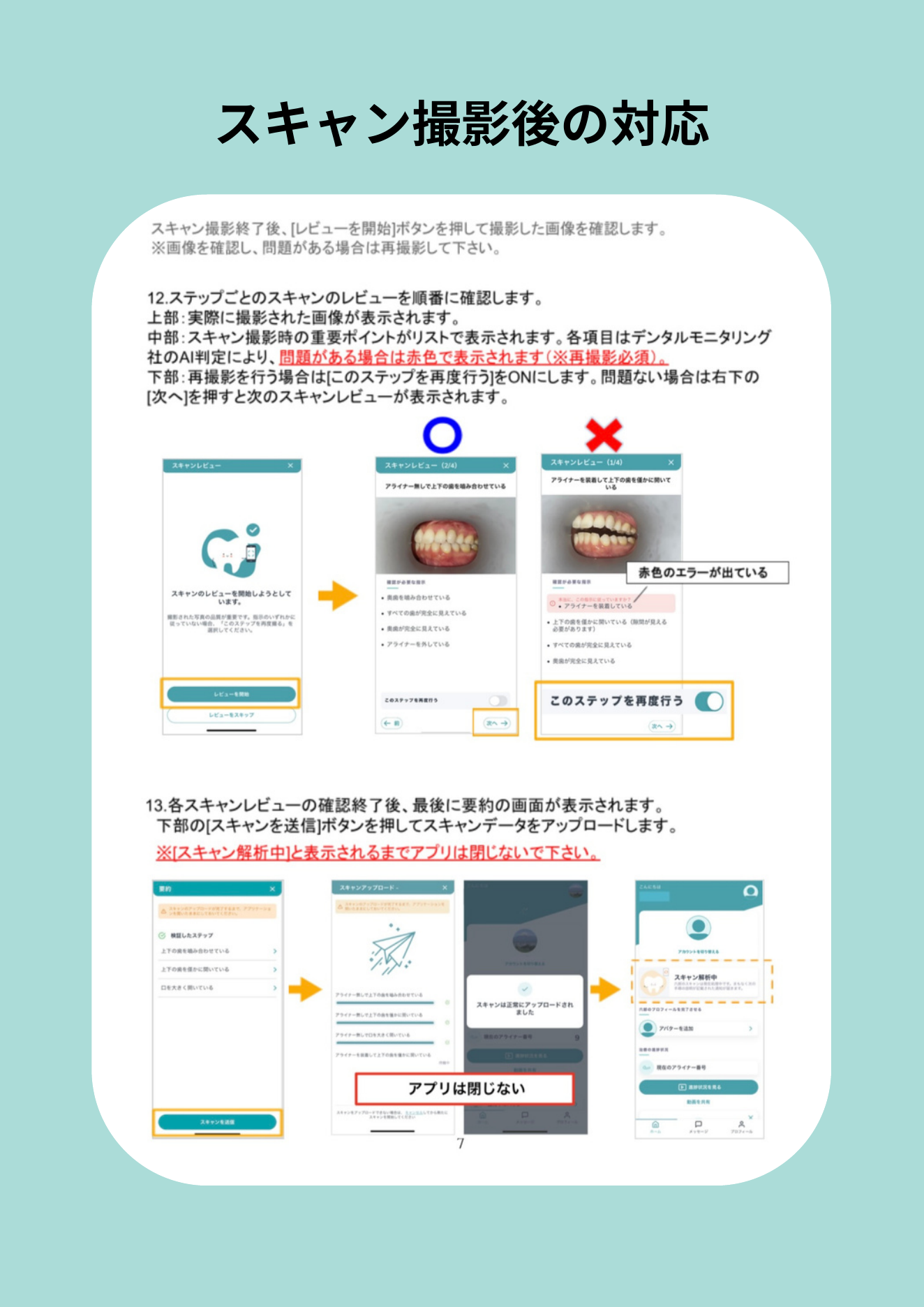
撮影が終わったら「レビューを開始」で画像を確認します。問題がある項目は赤色で表示されます。必要な場合はそのステップだけ再撮影し、最後にスキャンデータを送信します。
撮影した画像を確認します。問題があれば再撮影します。
上部に撮影画像、中部に重要ポイント、下部に再撮影の切り替えが表示されます。
問題がある場合は赤色表示になります。「このステップを再度行う」をオンにします。
右下の「次へ」で次のスキャンレビューへ進みます。
要約画面の下部にある送信ボタンでデータをアップロードします。
「スキャン/解析中」と表示されるまでアプリを閉じません。
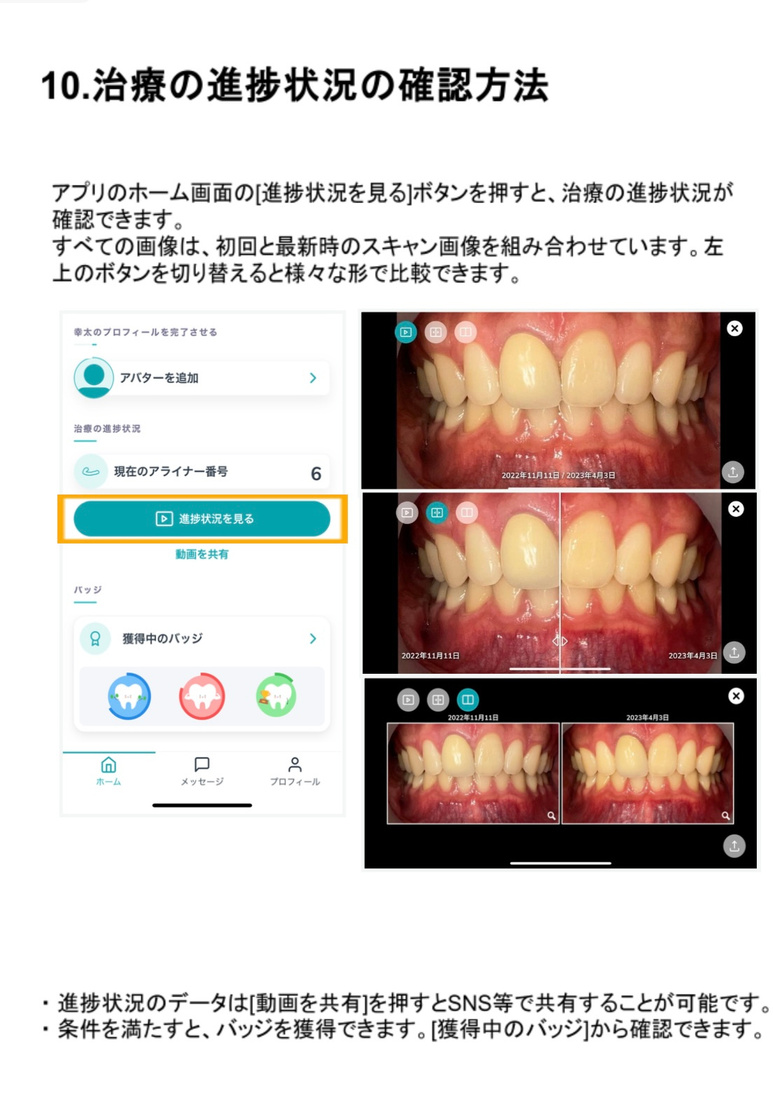
ホーム画面の「進捗状況を見る」を押すと、初回と最新時のスキャン画像を組み合わせた進捗画面を確認できます。左上のボタンで表示形式を切り替えられます。
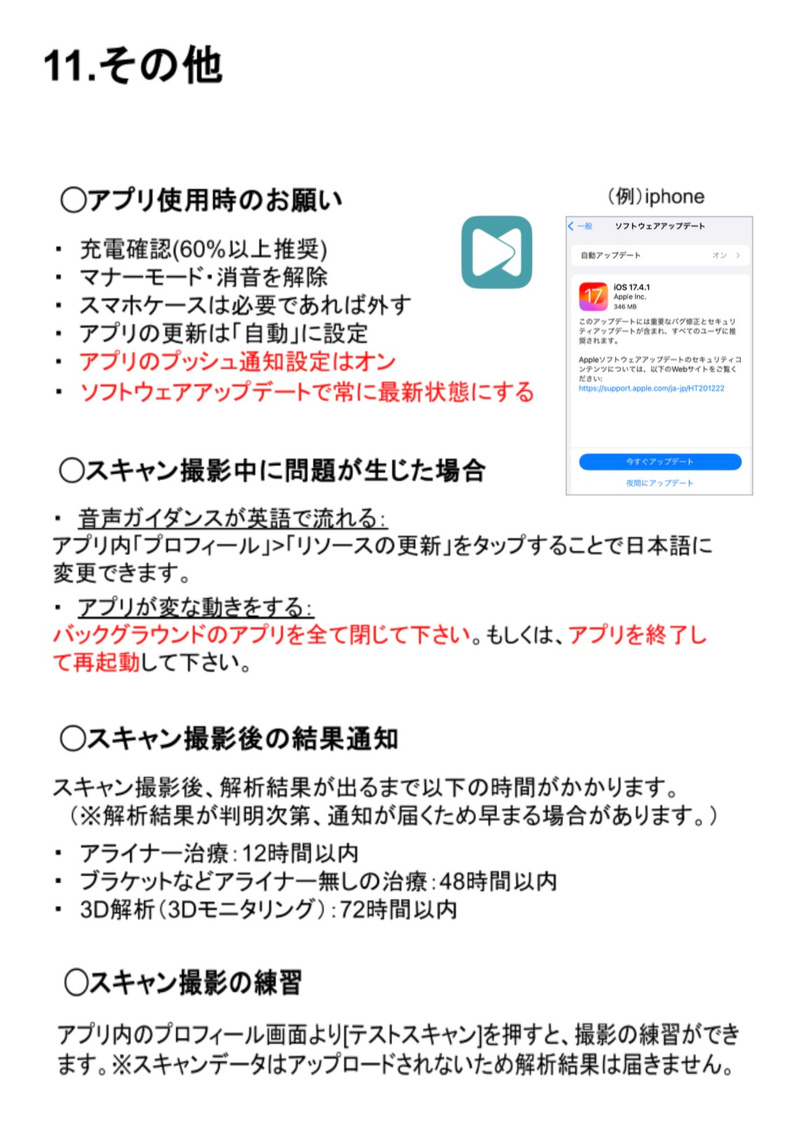
アプリがうまく動かない場合や音声ガイダンスの言語が違う場合は、まずアプリ内のプロフィール設定と端末状態を確認します。
充電は60%以上推奨。マナーモード・消音を解除し、必要に応じてスマホケースを外します。
アプリの更新は「自動」に設定し、ソフトウェアアップデートで端末を常に最新状態にします。
アプリのプッシュ通知設定はオンにします。撮影忘れや結果通知の見落としを防ぎます。
アプリ内「プロフィール」>「リソースの更新」をタップすると、日本語に変更できます。
バックグラウンドのアプリをすべて閉じます。改善しない場合は、アプリを終了して再起動します。
プロフィール画面のテストスキャンから撮影練習ができます。練習データはアップロードされず、解析結果も届きません。
解析結果が判明次第通知が届くため、目安より早いことがあります。
痛みや不快感がある場合は、追加スキャンや医院への連絡を検討します。
プロフィールのチュートリアル動画で、使い方を再確認できます。
次のセクションにPDF全ページのサムネイルを残しています。
リデザイン後の本文と照合できるよう、元資料9ページの画像をそのまま残しています。細部の画面位置やQRを確認したい場合はこちらを見ます。
1. 初期設定 / QR / LINEログインリンク
2. 通知時間の設定
3. 写真は追加せず保存 / 登録完了
4. アプリ内ヘルプとチュートリアル
5. スキャンボックスの使い方
6. アダプター対象機種
7. スキャン撮影後のレビューと送信
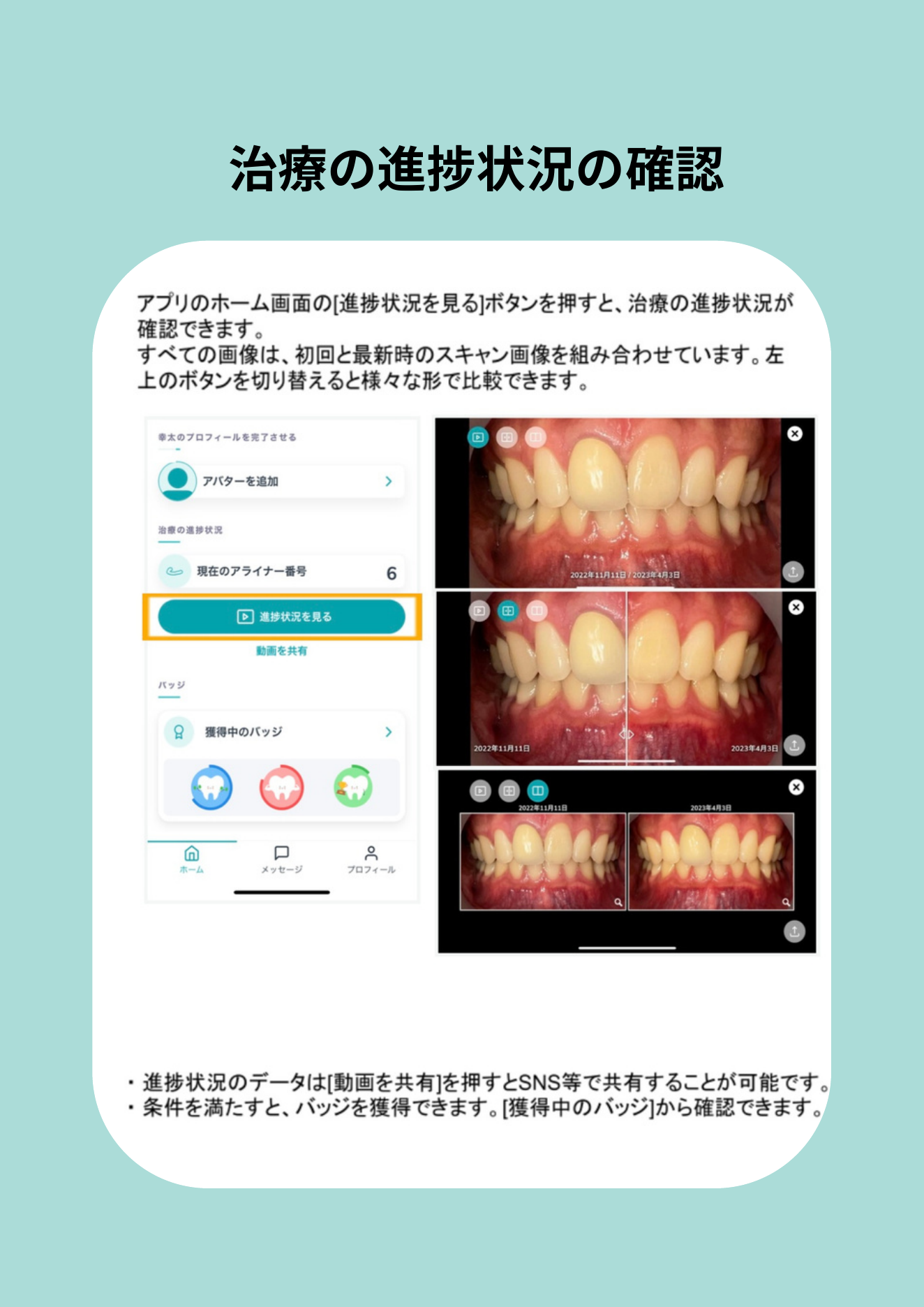
8. 治療の進捗状況の確認
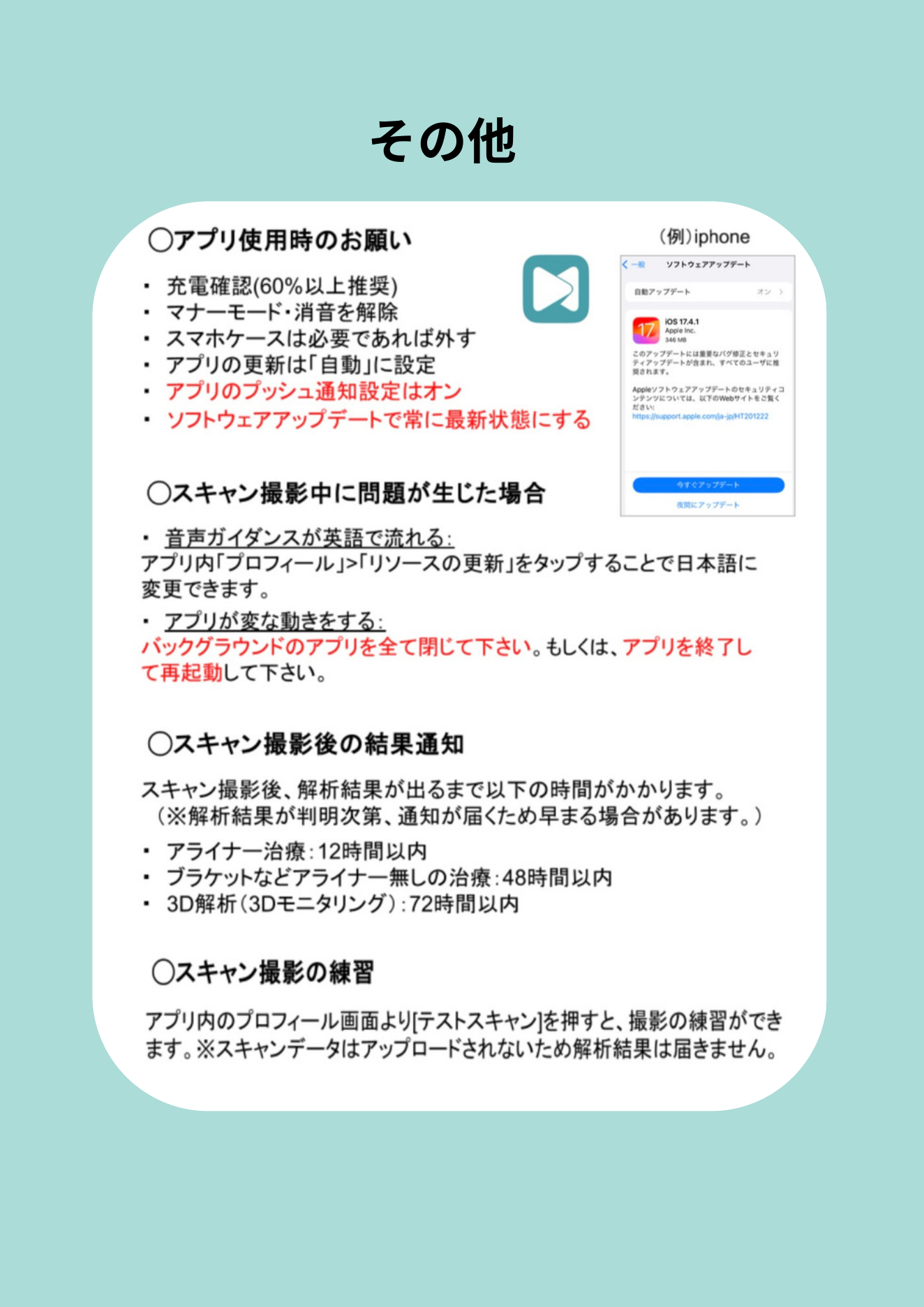
9. その他 / トラブル対応 / 結果通知